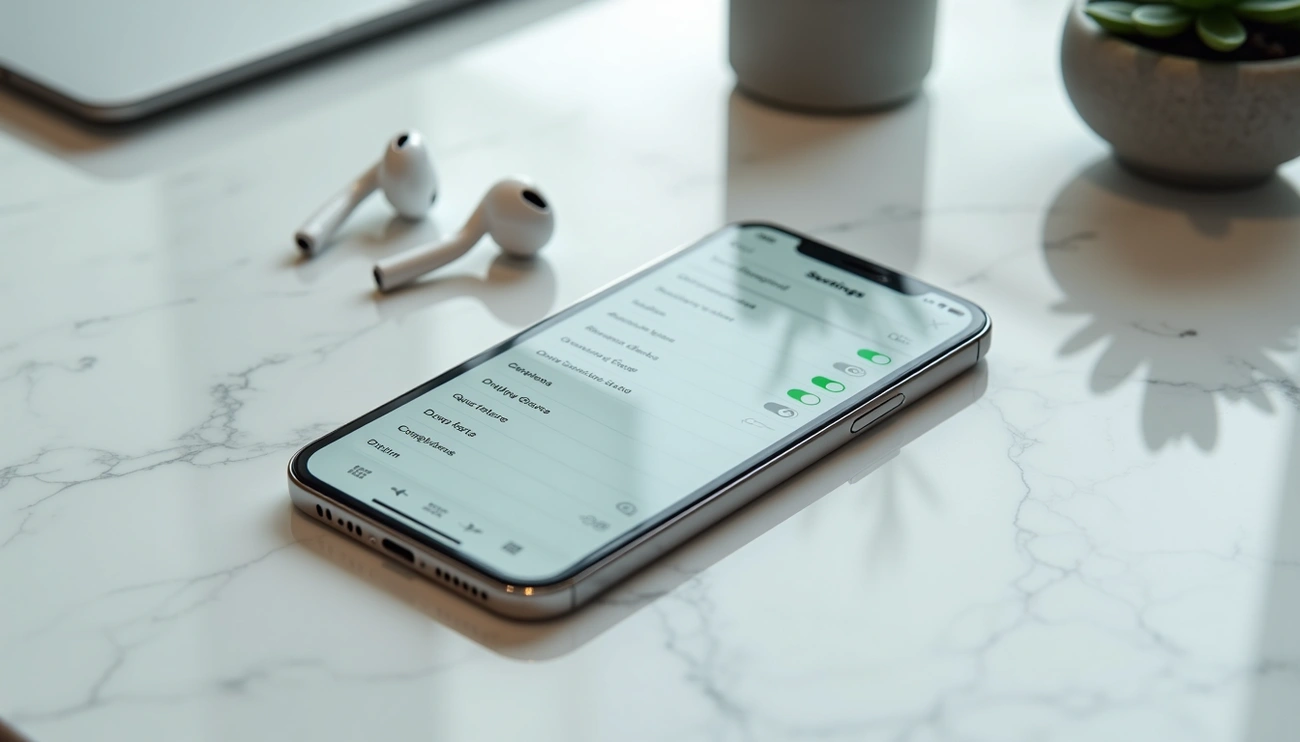

Quando a Apple lançou o iOS 26, as configurações iOS 26 trouxeram uma nova linguagem de design chamada Liquid Glass que transformou completamente a aparência do iPhone. De fato, esse efeito translúcido aparece em botões, controles deslizantes, notificações, barras de abas e em experiências do sistema como Centro de Controle, Tela Inicial e Tela de Bloqueio. Com o lançamento do iOS 26.1 em novembro, a Apple finalmente ofereceu novas formas de ajustar elementos Liquid Glass em todo o dispositivo. Neste guia, vamos mostrar as melhores configurações iOS 26 para desativar, reduzir ou personalizar o efeito Liquid Glass, incluindo as configurações liquid glass iOS 26 mais úteis para tornar sua experiência mais confortável e personalizada.
Como Acessar as Configurações do Liquid Glass no iOS 26
Existem dois caminhos principais para acessar as configurações liquid glass iOS 26. O primeiro método permite ativar ou alternar entre os modos do design translúcido diretamente na tela inicial. Para isso, pressione por alguns segundos um espaço sem ícones na tela inicial até aparecerem as opções. Toque no botão “Editar” que surge no canto superior esquerdo e depois selecione “Personalizar”.
No menu que aparece na parte inferior da tela, toque em “Translúcido” para acessar as configurações do Liquid Glass. Três opções estarão disponíveis: Claro (para um visual completamente transparente), Escuro (que mantém algumas cores originais com o efeito de vidro) e Automático (que alterna automaticamente entre os modos claro e escuro conforme o horário do dia).
O segundo caminho utiliza as configurações de acessibilidade. Acesse Ajustes, vá até Acessibilidade e selecione “Tela e Tamanho de Texto”. Neste menu, ative a opção “Reduzir Transparência” para suavizar os efeitos do Liquid Glass. Além disso, a opção “Aumentar Contraste” reduz efeitos de vidro e aumenta a legibilidade.
No entanto, até o momento a Apple não confirmou a possibilidade de desativar completamente o Liquid Glass.
Configurações iOS 26 Para Reduzir o Efeito de Vidro
A principal configuração para diminuir o efeito translúcido do Liquid Glass está em Ajustes > Acessibilidade > Tela e Tamanho de Texto. Ative “Reduzir Transparência” para adicionar fundos mais escuros a áreas que antes eram translúcidas, como Central de Controle, pastas e ícones de aplicativos. Essa configuração deixa os elementos levemente mais opacos, mantendo o senso estético do iOS 26.
Para um resultado mais efetivo, ative também “Aumentar Contraste” no mesmo menu. Essa combinação faz com que ícones e várias outras áreas translúcidas do sistema percam o efeito de vidro, facilitando a leitura e o entendimento da interface.
Com o lançamento do iOS 26.1, a Apple introduziu uma nova opção em Ajustes > Tela e Brilho > Liquid Glass. Escolha entre “Clear” para manter a transparência padrão ou “Tinted” para aumentar a opacidade e adicionar mais contraste. O modo Tinted torna elementos como notificações na tela bloqueada e barras de navegação menos translúcidos.
Além disso, ajustar o brilho da tela pode tornar as imagens mais nítidas. Acesse Configurações > Brilho e Tela para encontrar o nível ideal. Experimentar um papel de parede mais escuro também ajuda a destacar o texto e facilitar a leitura.
Personalizando Ícones e Tela Inicial Sem Liquid Glass
Reverter os ícones para o estilo tradicional também é possível. Depois de ativar o visual translúcido, basta repetir os mesmos passos e escolher a opção Padrão em vez de Translúcido. Assim, os ícones voltam ao estilo colorido original sem qualquer efeito de vidro.
Na tela de bloqueio, o relógio pode receber ou dispensar o efeito Liquid Glass. Pressione e segure a tela até aparecer a opção Personalizar. Selecione o relógio e, no menu inferior, troque a aparência de Vidro para Sólido. Além disso, escolha a fonte, espessura e cor do relógio, ou redimensione usando a barra no canto inferior direito.
Os widgets também ganharam mais liberdade de movimento. Antes, ficavam fixos no topo da tela. Agora, podem ser colocados para baixo ou ajustados conforme a composição da imagem de fundo. Pressione a tela, escolha Personalizar e arraste o conjunto de widgets até onde desejar.
No Always On Display, o papel de parede passa a ficar desfocado por padrão. Quem preferir o estilo antigo pode desativar o efeito acessando Ajustes, Tela e Brilho, Tela Sempre Ativada e desmarcando a opção de desfocar.
Para personalizar ainda mais os ícones, mantenha o toque sobre o fundo da Tela de Início até que os ícones comecem a tremer. Depois, aumente os ícones, escolha aparência escura ou dê um visual transparente tocando em Limpar.
Conclusão
Essencialmente, o iOS 26 trouxe mudanças visuais significativas com o Liquid Glass, mas a Apple reconheceu que nem todos os usuários preferem esse efeito translúcido. Particularmente após o iOS 26.1, ganhamos ferramentas práticas para ajustar ou minimizar o design de vidro conforme nossas preferências. Seja através da redução de transparência, do modo Tinted ou da personalização individual de ícones e widgets, conseguimos adaptar nosso iPhone para equilibrar estética moderna e conforto visual.